
身近なPCで、有線LANのダウンロードは普通に使えるのに、アップロードだけ約0.1Mbpsしか出ない症状が起きました。
最終的にはオフロードを無効にして使うことにした
先に結果を書くと、Windowsのネットワークアダプター設定から次の送信系オフロードを無効にすると、アップロード速度は正常に戻りました。
- 一括送信オフロード v2 / Large Send Offload v2
- TCP Checksum Offload
- UDP Checksum Offload
- UDP Segmentation Offload
IPv4とIPv6で項目が分かれているものは両方無効にしています。
オフロードは通信に必須の機能ではないため、今回はこの設定のまま使うことにしました。ドライバを入れ替えて直るならそれでもよいですし、直らなければ初期不良交換や修理も選べます。まず設定変更だけで使える状態に戻せたので、そこから必要に応じて切り分けていけばよさそうです。
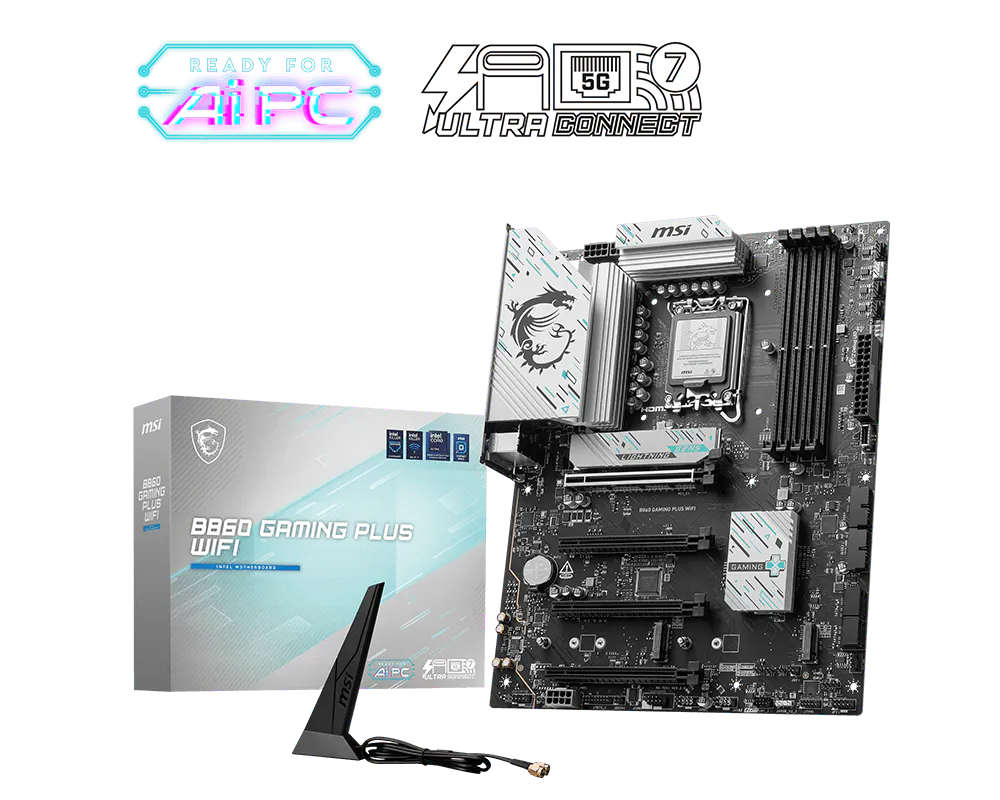
環境はWindows 11、マザーボードはMSI B860 GAMING PLUS WIFI。有線LANはオンボードのIntel Killer E5000B 5Gbps LANです。
今回の結果だけで「E5000Bには同じ不具合が必ずある」とは言えません。ただ、この環境ではオフロード設定を変えると症状もはっきり変わりました。以下では、同じ症状が出たときに何を試すか、その順番を追います。
症状:アップロードだけ極端に遅い
最初に分かっていたのは、かなり単純な症状でした。
ダウンロード:実用上問題なし
アップロード:約0.1Mbps
Webページを見るだけなら気づきにくい一方、ファイルのアップロードやクラウド同期では明らかにおかしい速度です。
同じ回線の別端末では問題が出ていないなら、まずPC側を見た方が早そうです。ここでいきなりOS再インストールやBIOS更新まで進む必要はありません。
このケースでは、ネットワークアダプターの詳細設定を変更したところ、症状がすぐ変わりました。
直った設定
Windows 11では、次の順番でNICの詳細設定を開けます。
Windowsマークを右クリック
→ デバイス マネージャー
→ ネットワーク アダプター
→ Killer E5000B ...
→ プロパティ
→ 詳細設定
冒頭で挙げた送信系オフロードは、ここから変更できます。IPv4とIPv6で項目が分かれているものは両方を無効にしました。
表示名はドライバのバージョンやWindowsの表示言語によって多少違うことがあります。
この状態でもう一度速度を測り、アップロードが戻るか確認します。
オフロード有効  → アップロードが約0.1Mbps
オフロード無効  → 通常の速度へ戻る
ここまで差が出るなら、回線の混雑だけで説明するのは難しくなります。少なくとも、E5000Bを通る送信処理の設定が症状に直接関係しています。
そもそもネットワークの「オフロード」とは何か
ここでいうオフロードは、モバイル通信のWi-Fiオフロードとは別の話です。
PCがネットワークへデータを送るときには、TCPやUDPのチェックサム計算、大きなデータの分割などの処理が必要です。
オフロードを有効にすると、その一部をCPUとWindowsだけで処理せず、NICへ任せます。
オフロード有効

アプリ
  ↓
Windows TCP/IP
  ↓
NICへ大きな単位で渡す
  ↓
NIC側で分割・チェックサム処理
  ↓
送信
Large Send Offload(LSO)は、大きな送信データをNIC側でネットワーク用のサイズへ分割する機能です。Microsoftも、LSOによってCPU使用率を下げながら大きな送信処理を効率化できると説明しています。
Disable-NetAdapterLso (NetAdapter)
Use this topic to help manage Windows and Windows Server technologies with Windows PowerShell.
https://learn.microsoft.com/en-us/powershell/module/netadapter/disable-netadapterlso?view=windowsserver2025-ps

Checksum Offloadは、TCPやUDPなどのチェックサム計算をNIC側へ任せます。
ハイ パフォーマンス ネットワーク
ハイパフォーマンス ネットワークと、ハードウェア アクセラレーションがソフトウェアと連携してネットワークのパフォーマンスを向上させる方法について説明しますが、これはソフトウェア機能の一部ではありません。
https://learn.microsoft.com/ja-jp/windows-server/networking/technologies/hpn/hpn-hardware-only-features
UDP Segmentation Offload(USO)も考え方は近く、大きなUDP送信を分割する処理をオフロードします。
Generic Segmentation Offload - Windows drivers
Generic Segmentation Offload usage, rules, and examples in NetAdapterCx
https://learn.microsoft.com/en-us/windows-hardware/drivers/netcx/gso-offload
オフロードは無効のままでも通信できる
これらはTCP/IP通信を成立させるための必須機能ではありません。
無効にした場合、NICに任せていた処理をWindowsやCPU側で行います。そのため、オフロードを切ったからといって通常のインターネット通信ができなくなるわけではありません。
一方、MicrosoftはChecksum Offloadを通常は有効にすることを推奨しています。5GbEのような高速通信では、オフロードによってCPU負荷を減らしたり、送信性能を高めたりできるからです。
今回のように無効化しないと正常に使えないなら、「高速化設定を切って最適化した」のではなく、問題のある処理を避けて通信できる状態にしたと見るのが自然です。
普段の利用で性能差が出ないなら、そのまま使う選択肢もあります。5Gbps近い通信を継続して使いたい場合や、CPU負荷まで含めて本来の性能を出したい場合は、ドライバや交換も検討した方がよいでしょう。
自分で確認するときは、まず全部無効にする
原因を細かく探すなら一つずつ変更したくなりますが、最初の目的は「これで直るのか」を確認することです。
アップロードがほとんど使えない状態なら、まず送信系オフロードをまとめて無効にして速度を測ります。
直ったら、その状態で必要なドライバをダウンロードしておきます。
今回のB860 GAMING PLUS WIFIにはWi-Fiも搭載されていますが、有線LANのオフロード無効で通信が戻るなら、そのまま有線でダウンロードして構いません。
B860 GAMING PLUS | Gaming Motherboards|Best Motherboard for AI PC|MSI
The B860 GAMING PLUS WIFI is a gaming oriented ATX motherboard that supports the latest Intel Core Ultra Processors (Series 2), featuring PCIe 5.0, Thunderbolt 4, 5G LAN, Wi-Fi 7 and DDR5 that balances both value and premium hardware.
https://jp.msi.com/Motherboard/B860-GAMING-PLUS-WIFI/Specification
次に試すのはドライバ2パターン
オフロード無効で通信できるようになったら、ドライバを確認します。
試すのは次の2つに絞ります。
- MSIが現在配布しているLANドライバ
- 購入時に付属していたLANドライバ
付属メディアがない場合は、手元に購入時のドライバが残っていなければ1だけでも構いません。
まず現在の設定やドライババージョンをスクリーンショットで残しておくと、元へ戻しやすくなります。
最新ドライバで直った場合
最新ドライバを入れたあと、オフロードを元の有効状態へ戻して速度を測ります。
最新ドライバ
+ オフロード有効
→ 正常
この場合は、そのドライバで使えば終了です。
購入時のドライバだけ正常な場合
最新ドライバ  → 異常
購入時ドライバ → 正常
なら、新しいドライバ側の変更と相性が悪い可能性があります。
最新版を使うこと自体が目的ではないので、安定するドライバを使う方が実用的です。
どちらでも同じ場合
最新ドライバ
  Offload ON  → 異常
  Offload OFF → 正常

購入時ドライバ
  Offload ON  → 異常
  Offload OFF → 正常
ここまで再現するなら、「最新版ドライバだけの不具合」という説明はしにくくなります。
ここまで同じなら、少なくともこのPCではE5000Bのオフロード処理周辺が怪しくなります。
直ったあとに、必要なら無効化する項目を減らす
全部OFFで正常になったからといって、永久に全部OFFにする必要はありません。
時間があるなら、一つずつ有効へ戻して速度を測ります。
LSOだけ有効
→ 測定

Checksum Offloadを有効
→ 測定

USOを有効
→ 測定
たとえばUSOを有効にしたときだけ再発するなら、USOだけ無効にして残りを使えます。
逆に、一つずつなら問題がなくても複数を有効にすると再発することも考えられます。その場合は、再発する組み合わせを避けます。
ここは原因究明のためというより、使えるオフロードまで不必要に無効にしないための確認です。
回線側の問題か迷ったら別NICで確認する
オフロードを切っても直らない場合や、E5000Bだけがおかしいのか確かめたい場合は、別のNICを使うと切り分けやすくなります。
USB LANアダプターやPCIeのLANカードがあれば、同じPC、同じWindows、同じLANケーブル、同じルーターで試します。
E5000B   → アップロード異常
別のNIC  → 正常
これで別NICだけ正常なら、ISPやCPU、Windows全体より、E5000Bを通る経路の方が怪しくなります。
別NICを持っていなければ、最初から買う必要はありません。Wi-Fiで正常に通信できるかを見るだけでも、PC全体のネットワークが壊れているのか、有線側だけなのかを分ける材料になります。
ケーブルとルーターのLANポートを変える確認も簡単なので、交換や修理へ進む前に試しておくとよいでしょう。
CPUが原因とは考えにくかった理由
オフロードを無効にすると、NICへ任せていた処理の一部をCPU側へ戻します。
つまり今回の結果は、
NICへ処理を任せる
→ アップロード異常

CPU / Windows側で処理する
→ 正常
という方向です。
CPUの処理能力不足が原因なら、CPU側の仕事を増やして改善するのは説明しにくくなります。
これだけでハードウェア内部の根本原因まで証明できるわけではありませんが、少なくともCPUまで交換候補に入れる必要は薄そうです。
E5000Bの既知不具合なのか
Intel Communityの同じスレッドには、MSI B860 GAMING PLUS WIFIとKiller E5000Bを使っているユーザーからも報告があります。
https://community.intel.com/t5/Ethernet-Products/Killer-E5000B-5-Gigabit-Ethernet-Controller-Dropping-Internet/m-p/1709421
そのケースでは、新しいPCでは正常だったものの、ドライバ更新後からEthernetが頻繁に切れるようになったと書かれています。
今回はこちらの接続断ではなく、アップロード速度が極端に落ちる症状でした。同じマザーボードとE5000Bの組み合わせで、有線LANまわりのトラブルが起きた例は確認できます。
今回の環境では、オフロード設定と症状がはっきり連動していました。
BIOS更新は最初の手順に入れなかった
PCトラブルの切り分けでは「とりあえずBIOSを最新版へ」という案内もありますが、今回は最初の確認には入れませんでした。
オフロードのON/OFFとドライバ変更だけで、症状に直接関係する部分を確認できるからです。
BIOSはマザーボード全体に影響する更新です。最新版だから今回のLAN問題が必ず直るわけでもありません。
メーカーから特定バージョンでの修正案内が出ている、サポートから更新を指定された、といった理由があれば後から検討できます。最初からBIOSまで触るより、まずオフロードとドライバを見た方が手軽です。
直らないなら、どこで諦めるか
自作PCのトラブルは、原因を最後まで特定しようとするとかなり時間を使います。
今回のようなオンボードLANは、購入者から見ればマザーボードの機能の一つです。原因がNIC、ドライバ、ファームウェアのどこにあっても、標準状態でLANが正常に使えなければ「マザーボードのLANが壊れている」で話は通ります。
自分で試すなら、ひとまず次のあたりまででよいでしょう。
1. 別端末で回線そのものを確認
2. ケーブル・ルーターポートを変更
3. E5000Bの送信系オフロードを無効化
4. 最新ドライバを確認
5. 購入時ドライバを確認
6. 必要なら別NICまたはWi-Fiで確認
ここまでやって、
E5000Bだけ異常
オフロードを切っても安定しない
ドライバを変えても直らない
代替手段も使いたくない
まで来たら、サポートや交換を使った方が早いです。
初期不良交換が使える期間なら、修理より交換の方が早い場合もあります。交換期間を過ぎていれば、メーカー修理や販売店のサポートを使います。
反対に、オフロードを一部無効にした状態で完全に安定し、実際の利用にも支障がないなら、そのまま使う選択もあります。
まとめ
今回のケースでは、MSI B860 GAMING PLUS WIFIのオンボードIntel Killer E5000Bで、アップロードだけ約0.1Mbpsまで低下しました。
送信系のオフロードを無効にすると速度が戻ったため、まずE5000Bの送信処理周辺を切り分けることができました。
同じ症状に遭遇した場合、いきなりOS再インストールやBIOS更新まで進む必要はありません。
アップロードだけ極端に遅い
↓
オフロードをまとめてOFF
↓
直ったら必要なドライバを確保
↓
最新ドライバと購入時ドライバを確認
↓
必要なら無効にする項目を絞る
↓
直らなければ別NICで切り分け
↓
交換・修理を判断
まず設定変更だけで直るかを見て、だめなら少しずつ外側へ広げていく流れです。
それでも直らなければ、そこで交換や修理へ進みます。原因を完全に特定するまで付き合う必要はありません。


